Mostrando postagens com marcador tutorial. Mostrar todas as postagens

segunda-feira, 2 de janeiro de 2012

Digitanalogiando

É isso. Em plena era digital, o que o povo quer é foto com cara de analógica! Pode isso? Ainda bem que sim, sendo que é um dos estilos de fotografia que eu mais adoro, pratico, estudo.
A Digital Photographer, edição 07 de 2011, veio com uma pequena e breve reportagem, sem muita explicação e ainda não resolveram mostrar um tutorial, mas gostei mesmo é do valor que deram pra essa quase nova forma de expressão.


Primeiro de tudo, sabemos que é moda, e que ela vem e vai, e nem tudo veio pra ficar, tem gente que não gosta e nem vai gostar, afinal, se minha camera DSLR de 1000mp, e minha lente super-potente fazem uma imagem de qualidade perfeita, PORQUE raios eu gostaria de granular minha foto, queimar as bordas, e criar aberrações cromáticas? Simplesmente porque é legal. Você olha as fotos antigas da sua família, e tem aquela impressão de que elas passam uma certa melancolia, e muito mais sentimento do que uma foto normal/de hoje em dia?
Pois eu tenho. Tenho até vontade de revelar 7x10 preta e branca, com borda branca, e recortar com tesoura de picote, pra parecer uma fotografia de 1940. Nasci na época errada. (vou fazer isso assim que sair de férias e posto aqui)


Vamos ao que interessa:


O Design das novas/antigas câmeras digitais compactas: Inovador? nem tanto. Legal é parecer antiga!


Leica M9
Não se enganem, é uma digital sim, e além de tudo é Full-Frame!! Por isso o preço salgadinho, podendo passar de R$15,000,00! Então, tá na minha lista, quem sabe um dia?

FujiFilm X100 


Então, linda linda linda! O preço que não é legal, aproximadamente R$5,000,00.
Não é DSLR, mas tudo bem, eu precisaria de uma compacta descente (e estilosa!) pra carregar na bolsa...

Agora, só mais um modelo, apesar de existirem muitos outros, mas esse é muito interessante:

RolleiFlex Minidigi

Achei por até R$1,200,00 aqui no Brasil, linda não? 

Vou ter que deixar a pesquisa de especificações pra quem se interessar, senão vou acabar falando demais, e tem mais uns pontos que quero cobrir aqui, como por exemplo a Lomografia.

Lomo é demais! Cruzo o tempo todo em fóruns de fotografia com pessoas perguntando "que efeito é esse" e postando fotos que claramente são fruto de uma câmera lomo. 

Então, o movimento Lomográfico começou na década de 90, com 2 estudantes austríacos que descobriram uma câmera analógica Russa chamada Lomo Kompakt Automat, e tiraram fotos aleatórias, sem se preocupar com o resultado final, e pra sua grande surpresa se depararam com fotos de cores vibrantes, muita aberração cromática, vinhetas e contrastes. Todos os amigos deles queriam então câmeras que produzissem esse resultado, e criaram uma pequena comunidade, que hoje é GIGANTESCA, conhecida no mundo como Lomography (aqui, site oficial dessa comunidade curiosa no Brasil)

Eu já usei, e conheço a Lomo Diana F+ BlackJack, do meu irmão, que usa filme 120mm ou com adapatador  35mm.
É um brinquedo, corpo plástico, deve pesar umas 30gramas, e não tem opções nenhuma, a não ser o tipo de retrato a ser dirado (perto, meio corpo, paisagem), e uma alavanca que é o disparador. 
Na verdade é bem difícil de usar se você não souber os princípios básicos de iso do filme e exposição em relação ao local da foto.

E aí estão as minhas câmeras analógicas, com a Olympus 35mm eu já fiz muitas fotos, mas não digitalizei nenhuma, pena. As fotos da Diana estão com meu irmão, vou tentar digitalizar quando ele trouxer.


Agora, que já falei um pouco das câmeras e de lomografia, vamos para os softwares que fazem os famosos "efeitos" que todo mundo tanto quer saber como fazer!

Primeiro, e claro, muito em alta, é o Instagram do Iphone. Se você puder se dar ao luxo de ter um Iphone, dá pra baixar o aplicativo e postar as fotos "vintage" nas suas redes sociais.

Segundo, e não tão popular, mas super-prático: Pixlr O-matic. Software online ou download, com efeitos e bordas legais, e muito rápido e fácil de usar.

Terceiro, e novidade para mim também, Be Funkey, não tão fácil de usar, e nem de todo gratuíto, se você quiser acesso ao "bonus" deles, tem que pagar. Mas super útil também!

Quarto, e claro, óbvio, o Photoshop! Mas aqui, quem não tiver experiência com edição e souber usar as ferramentas do photoshop, trabalhar em camadas e tudo o mais, não é fácil de explicar. Então vou colocar aqui algumas Actions  do CoffeShop, que vão fazer o trabalho praticamente sozinhas (não tudo, algumas camadas devem ser editadas). 

Rose Vintage (um tom de rosa suave, bem cara de antigo)
Story Book Vintage (efeito que da um "warming"na foto, uma cara de amarelada)
Velvet Cream (uma textura suave, clara, e com tons de marrom)
Vintage Blush (suaviza a foto, clareia, e cria tons rosas/marrons)
Vintage Honey (parecido com o anterios, mas com um pouco mais de contrastes)
Polaroid Emulsion (amassa, cria borda, risca, e dá um tom antigo a retratos, muito legal!)
Lomo (aquela! cria vinheta, contrastes e cores exageradas nas suas fotos)
Vignette (só cria a vinheta, você pode até editar a intensidade)

E como instalar essas Actions? Tutorial pronto aqui!

São essas pra começar. Lembrando que, por todas as camadas serem editáveis, você pode modificar a Action, suavizar, mudar a cor, intensidade, opacidade, tudo que você achar que fica mais legal na sua foto final.

E acho que é isso, um texto comprido mas breve sobre a famosa "Vintage Photography"!

qualquer dúvida, qualquer coisa que ficou mal explicada por falta de tempo/espaço, é só falar!


quinta-feira, 8 de setembro de 2011

Tutorial - Steel Wool

Esse é o primeiro tutorial de fotografia que eu vou fazer, e vou tentar explicar tintin por tintin como eu fiz a famosa fotografia do bombril girando. Pra quem conhece a teoria da longa exposição, é fácil.

Primeiro, o que diabos é uma foto em longa exposição? É prolongar a exposição do sensor da câmera por mais tempo, normalmente em fotos noturnas ou com pouca luz, pra captar mais luz. Também é possível fazer uso de filtros chamados ND, que diminuem a quantidade de luz que passa pela lente, e permite expor mais ainda as imagens, mesmo com luz ambiente suave, ou até mesmo de dia.

Então, se sua câmera tem o modo de ajuste manual, mesmo a sua compacta, e ele te permitir mudar a velocidade do obturador e a abertura do diafragma, já dá pra tentar fazer! O ISO também é importante, já que no automático ele tende a "compensar" a falta de luz, subindo o ISO, e isso estragaria a foto. Um ISO baixo é muito importante (pela luz e pelo ruído).

Algumas câmeras DSLR podem também ter o modo BULB, que você controla o tempo de exposição segurando o botão, então o obturador só fecha quando você solta o botão de disparo.

Basicamente é isso que você precisa para a foto funcionar:

Um local escuro e aberto
Uma câmera como modo manual de exposição, abertura e ISO
ISO baixo - 100, 200, no máximo.
Velocidade baixíssima.
Abertura média ou fechada.
a famosa palha-de-aço de sua preferência
arame maleável
corda grossa ou arame mais fino
fósforo/isqueiro
coragem e uma ajudinha de alguém.

Eu usei em cada vez meio saco de palha-de-aço. Amarrei em um arame de aproximadamente 1 metro de comprimento, com uma corda grossa de varal, mas da pra usar um arame mais fino também. Amarrar BEM, pq com a força de girar a palha-de-aço pode seir voando.
A câmera estava a uns 8 metros de distância, mas isso vai da lente que você usa, a minha é uma 24-70mm ntão eu preciso ir mais longe do que se fosse uma 18-55mm.  Deixe uma distância legal porque depois da pra enquadrar melhor em algum software de edição. Programe o timer pra não ter risco de tremer qdo disparar, ou use disparador remoto.
Agora no meu caso, eu programei tudo, e tb girei a palha-de-aço, meu namorado apertou o botão.

Quando acender a palha-de-aço, use vários fósforos ou isqueiro e passe em torno dela rápido, pq pega fogo muito rápido! não chega a ser fogo, é mais uma faísca gigante...

E gire acima da cabeça ou do lado do corpo. Esteja vestido de preto preferencialmente, pra não captar as cores da roupa na fotografia. Proteja cabelos e olhos.

Vou colocar o EXIF das fotos, pra dar uma idéia da configuração da câmera.


 Camera: Canon 60d
 Lens: 24-70mmL
 F-stop: f/7.1
Exposure time: 25 sec.
ISO speed: 200
Flash: Did not fire

 Camera: Canon 60d
 Lens: 24-70mmL
 F-stop: f/6.3
Exposure time: 30 sec.
ISO speed: 200
Flash: Did not fire

segunda-feira, 8 de agosto de 2011

Bokeh em formato de coração

Primeiro de tudo: Que raios é o bokeh?
O bokeh é basicamente o efeito de "bolas" que algumas lentes causam quando desfocam o fundo de tal maneira que vira um borrão (bokeh é uma palavra japonesa para "flocoso"). Esse efeito é normalmente conseguido com lentes fixas ou de grandes aberturas, quando o primeiro plano está em foco e o fundo totalmente desfocado, em formas circular ou oitavadas, as vezes ovais, tudo depende da construção da lente. (fonte: wikipédia)
É basicamente isso:

Esse desfoque arredondado do fundo é o famoso Bokeh. (50mm Canon 1.4)

Tá mas e daí?
Daí que esse Bokeh fica super legal em luzes, a noite, e a idéia do tutorial é fazer um Bokeh personalizado!

1 - Precisamos de 1 folha de cartolina PRETA, firme. Fita adesiva, tesoura e lápis

2 - O formato deve ser feito de acordo com o diâmetro da lente, no caso da 50mm eu botei ela na folha, risquei ao redor com o lápis e cordei 2mm maior, pra encaixar sem problemas. (eu tb fiz na 24-70mm L Canon, e fica muito legal)

3 - O tamanho do coração é que não ficou exatamente definido, cada diâmetro de lente vai exigir um coração maior/menor. Na 50mm eu fiz com aproximadamente 1,5cm, e na 27-70mm com pouco mais que 2cm.


(Pode usar formatos diferentes, estrelas, laços, quadrados, flores.. tudo fica legal!)

Algumas imagens com o resultado, retiradas da web, pra mostrar pra vocês como fica:


É isso! Boa sorte! ;]


quarta-feira, 13 de julho de 2011

Tutorial: Imagens com Texturas!!

Então, eu estava aqui pesquisando texturas no Google, claro, e tive a idéia de mostrar como eu adiciono textura às imagens quando quero criar um efeito diferente, manchado, trançado, antigo, amassado.. essas coisas todas.
Era assim:
Fica assim:
 Primeiro de tudo, eu "catei" 3 texturas em alta resolução, totalmente surrupiadas da web, mas não tenho as fontes, e juntei em um Pack de texturas aqui, caso não tenha nenhuma e queira testar o efeito.

É simples, rápido, e muito versátil!

Passo 1: Escolhendo a sua imagem
Abra a imagem na qual deseja aplicar a textura (File -> Open, ou arraste a imagem para dentro do PS aberto)


Passo 2: Abrindo a Textura
Escolha a textura (em alta resolução se a imagem também tiver um tamanho considerávelmente grande) a ser utilizada e adicione em nova camada ou "place" (no caso de arrastar a imagem para dentro do PS) a imagem sobre a sua imagem escolhida no passo 1. Tenha certeza de que a textura cubra toda a sua imagem, para isso você pode redimensionar o quanto necessita (Ctrl+t).


Passo 3: Modo Overlay na textura
Agora, como na imagem ao lado, ajuste o modo da camada para "Overlay", e sua textura começa a aparecer.


Passo 4: Ajuste da opacidade
Agora o ajuste vai de acordo com a sua necessidade. A opacidade é a Transparencia da camada, o quanto ela vai aparecer sobre a sua imagem principal. No caso do exemplo, eu usei em torno de 80%.


Passo 5: Suavizando
Esse passo é opcional. Eu uso para dar uma suavizada no efeito, não ficar tão bruto. Crie uma nova camada/layer (Shift+Ctrl+n) e preencha de branco (ou outra cor que ficar legal na sua foto, eu usei branco no exemplo, é questão de testar/criar)


Passo 6: Modo Linear Light
Agora, mude o modo da camada nova para Linear Light, e ajuste a opacidade para quanto desejar (eu usei 15% no exemplo).


E pronto! Tá aí a textura aplicada. Agora você pode usar a criatividade para qualquer textura, vale até fotografar a sua própria! Pedrinhas, tecidos, vidros, madeiras, papeis, plásticos, tudo fica legal!

segunda-feira, 4 de julho de 2011

Tutorial: Lens Flare

Esse efeito Lens Flare na verdade é uma "imitação" do que a lente da câmera pode fazer... É como chamam o efeito de entrada de luz na lente, que forma esses pontos de luz "fantasmas". Não sei se é possível conseguir o Flare com uma câmera compacta, mas com uma DSLR é muito comum, ainda mais se não estiver usando uma lente com "para-sol", como por exemplo a 50mm, quando o sol fica "na borda" da imagem, a luz reflete dentro da objetiva e forma este Flare.

O que muita gente considera um "problema" eu considero um "efeito", mas nem sempre consigo ele propositalmente, então recorro pro photoshop.


Mas atenção, na minha opinião, este efeito não combina com qualquer foto, principalmente em fotos onde o sol ou grande fonte de luz não tem participação na imagem, então cuidado para não ficar "fora do assunto".

Aí vai:

Passo 1: O Flare
Após escolhida a imagem na qual o efeito será aplicado, acesse Filter -> Render -> Lens Flare...


Passo 2 e 3: Adicionando Flare

Neste menu, você pode direcionar o Flare para o ponto de maior luminosidade da foto, aonde supostamente a luz teria entrado na lente e provocado o efeito. Lembre de marcar 50-300 Zoom, que é o flare mais comum nas objetivas, a não ser claro que deseje outro tipo. Também pode ajustar a opacidade, eu deixo em 100% porque mais adiante poderemos modificar na própria imagem.

Este passo é feito só para posicionar o Flare no local desejado, depois ele será desfeito.


Passo 4 e 5: Desfazendo o que foi feito e Adicionando Layer

Antes deste passo, o efeito foi feito só para marcar a posição correta na imagem. Agora vamos desfazer o que foi feito (Ctrl + Z) ou simplesmete volte um passo no histórico/history. Para quem trabalha com edição em camadas, sabe que não é útil ter qualquer efeito adicionado à sua imagem principal sem poder modificá-lo quando necessário, por isso agora adicionaremos uma nova "layer" 

Criada a nova Layer (Shift+Ctrl+N), esta deve ser preenchida de preto, porque nenhum efeito pode ser realizado em cima de uma layer transparente. Use a ferramente "Fill ou Baldinho", ou qualquer outra que ache mais prática.


Passo 6: Repetindo o Flare

Agora, com a nova camada preenchida de preto, repetimos os passos 1 e 2, sem alterar posição e transparência, já que foi pra isso que posicionamos o efeito antes de criarmos a camada preta.


Passo 7 e 8: Camada em Screen e Opacidade
Agora, com o Flare adicionando em uma nova camada preta, precisamos "fundir" ele com a imagem, e por isso mudamos o modo da camada para SCREEN, como na imagem ao lado. Se este passo não for feito, o efeito não aparecerá na imagem.


Agora, podemos ajustar a opacidade para menos, e caso queira que o flare seja mais forte na imagem, pode-se duplicar a cama preta com o flare já adicionado (selecionar o Layer, ir em Layer-> Duplicate Layer), e ele ficará mais forte, e ainda permitirá mudar a opacidade.
Assim você poderá continuar a sua edição, deletar o efeito caso não queira mais usá-lo, sem perder outras alterações na imagem principal.


É isso!

sexta-feira, 1 de julho de 2011

Pacote de Papéis!

Meu primeiro pack de papeis editáveis, com cores suáves e que permitem várias combinações! Ideais para scrapbook, layout, papéis de parede, e qualquer detalhe que você queira adicionar às suas fotos e montagens!

Por favor, me avise se usar algum dos papéis, para que eu posso ver o trabalho final, e se for para uso comercial, dê créditos!

O download pode ser feito aqui!
Aproveitem!!

quarta-feira, 29 de junho de 2011

Pacote de Molduras!

Eu criei o meu primeiro pack com molduras que eu acho fofinhas pra usar em baners, scrapbooks, cartões, buttons, fotos, etc...
São três modelos no estilo provençal como da imagem abaixo, editáveis!
O download por ser feito aqui!

Peço que se for usado em algum trabalho, me avise pra eu poder ver! E se for de uso comercial, por favor, que tenha créditos.

Tutorial pra utilizar/criar clipping masks aqui.

segunda-feira, 27 de junho de 2011

Tutorial: Utilizando shape/clipping masks

Como primeiro tutorial feito por mim, eu quero usar uma linguagem bem simples, e explicar nos mííínimos detalhes todos os passos, pra garantir que todos consigam usar essa ferramenta que eu acho demais pra criar baners, logos, cartões, buttons e o que mais a sua criatividade permitir.

Passo 1: Criando um novo arquivo (clique nas imagens para ampliar):

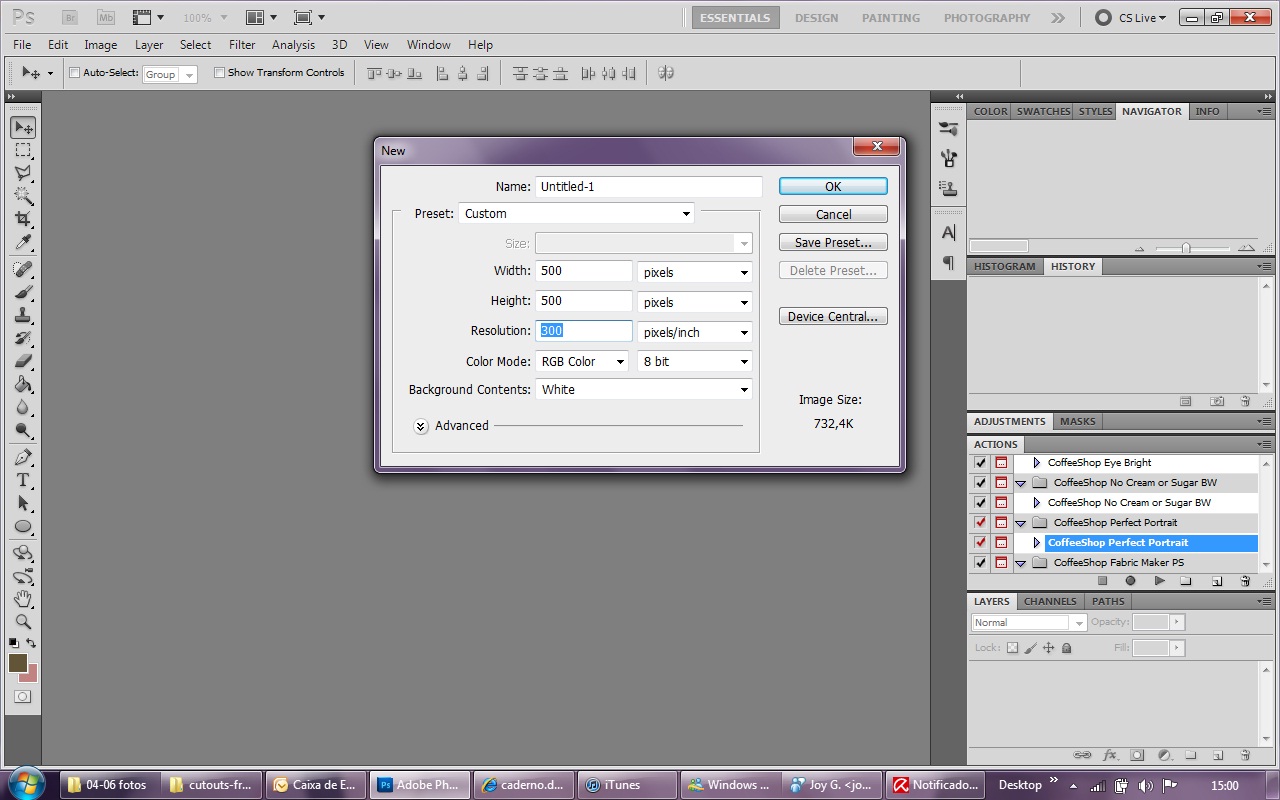
No PS, clique em File -> New
Digite ali as dimensões do arquivo que você deseja criar,
não esquecendo de deixar a "resolution" em 300dpi.


Passo 2: Criando uma Forma

Primeiro, é importante lembrar de criar uma nova camada pra forma.
Escolha a forma desejada na ferramenta "shape". Nesse caso eu escolhi o circulo.
Essa forma deve ser preenchida com uma cor de fácil distinção do resto do arquivo, por isso usei o preto sólido.


Passo 3: Decorando (se quiser!)

Aqui, é importante lembrar de criar uma nova camada para o brush tool também!
Criada a nova(s) camada(s), adicione à forma o detalhe que quiser. Eu utilizei um brush de formas arredondadas pra criar uma moldura, mas aqui o que vale é a criatividade. Podem notar pela imagem que tenho duas camadas, uma pra cada "pincelada do brush", isso porque eu precisei rotacionar (Ctrl+T) uma das formas pra encaixar no circulo.


Passo 4: Unindo as camadas

Nesse passo, precisamos "unir as camadas" desenhadas pra formar uma só, que vai ser a nossa forma final.'
Lembre de deixar o Background separado, como na imagem!
Para selecionar camadas diferentes, segure Ctrl e clique nas camadas desejadas, sem soltar a tecla Ctrl.
Depois, clique com o botão direito nas camadas selecionadas e selecione a opção "Merge Layers".


Passo 5: Adicionando a Imagem/foto

Quando já tiver decidido que imagem usar, arraste ela pra dentro da sua aba de clipping mask, e redimensione para caber exatamente dentro da forma que vc criou (para isso, você pode usar o atalho Ctrl + T, lembre de segurar Shift enquanto redimensiona pra manter o aspecto "ratio" e não deformar.)


Passo 6: Clipping!

Aqui, o que você precisa ter certeza é de que a camada com a foto/imagem a ser adicionada está ACIMA da figura que você criou. Estando acima, tudo que vc precisa fazer é usar o atalho Ctrl + Alt + G. Voilá, a moldura se fundiu com a sua imagem.


Passo 7 e 8: Cor e Contorno:

Nestes passos, quem define o que deve ser feito é você.
Eu usei uma cor de fundo só pra exemplo, você pode adicionar outras imagens, texturas, cores...
Além do contorno, pode-se usar sombras, brilhos, e tudo que combinar com o seu projeto final.
Para adicionar cor de fundo: Crie uma nova camada, e use o pincel ou o baldinho pra preencher com a cor desejada. (esta nova camada deve estar logo ACIMA do background, e abaixo da sua forma)


Para adicionar contorno: clique na forma criada com o botão direito e na opção "Blending Options", marque "stroke" e modifique de acordo com o que necessita (largura, cor, opacidade).

E aí está, a sua clipping mask. Uma idéia é que você sempre salve o arquivo aberto em PSD, permitindo mudanças, e que você possa usar ele em outros trabalhos.
Tomara que tenha chegado lá!
;)

Live, Love, Laugh, com amigas!!

A Joy e a Kah também estavam aqui no dia das fotos da Miss, e como elas adoram fazer pose e são boas amigas, também entraram na dança!

O estilo das 2 é muito diferente, mas de algum jeito combinaram entre si e ficaram muito legais nas fotos..
Enquanto a Joy ri a toa, a Kah é séria. A Joy adora um vestido, a Kah prefere calça jeans. E mesmo assim tudo ficou em harmonia..

Usamos minha Kapsa 120mm, uma lomo Diana, um jogo de chá que era da minha avó, lanterna de metal, vaso provençal e corações de tecido pra completar o cenário...

Aqui eu usei papel de parede tirados da internet, texturas também (vc digita la no google "backgrounds" ou "texturas" pega um arquivo grande, pra não perder qualidade), a textura em overlay e menos opacidade, pra ficar mais clarinho e dar um contraste legal com a moldura da foto..
A moldura é essa daqui; do Coffeshop blog como sempre!

Tutorial:  Utilizando shape Masks.

Algumas das minhas preferidas:


Nessa última foto, eu usei uma Action que ainda nao coloquei aqui, que simula uma foto lomo.. Pode ser encontrada aqui.