Mostrando postagens com marcador edição. Mostrar todas as postagens

quinta-feira, 21 de março de 2013

Identidades Visuais

Eu sei que faz tempo, que não tenho sido boa blogueira... Tenho feito muita coisa legal e digna de postar, coisas novas pra mostrar, muitas das quais eu me orgulho profundamente, mas o relaxamento com o blog acabou deixando passar em branco.. Mas agora sim, vou contar/mostrar! Fiz alguns blogs e Identidades Visuais, quero mostrar o trabalho por cima, só pra ter idéia.. Primeiro, o da Tainá Claudino dos Santos, que é prima e também fotógrafa. Começo sempre com escolha de cartela de cores, idéia para logo, escolha de fonte, padrões, compra de domínio, e daí até fechar o projeto.

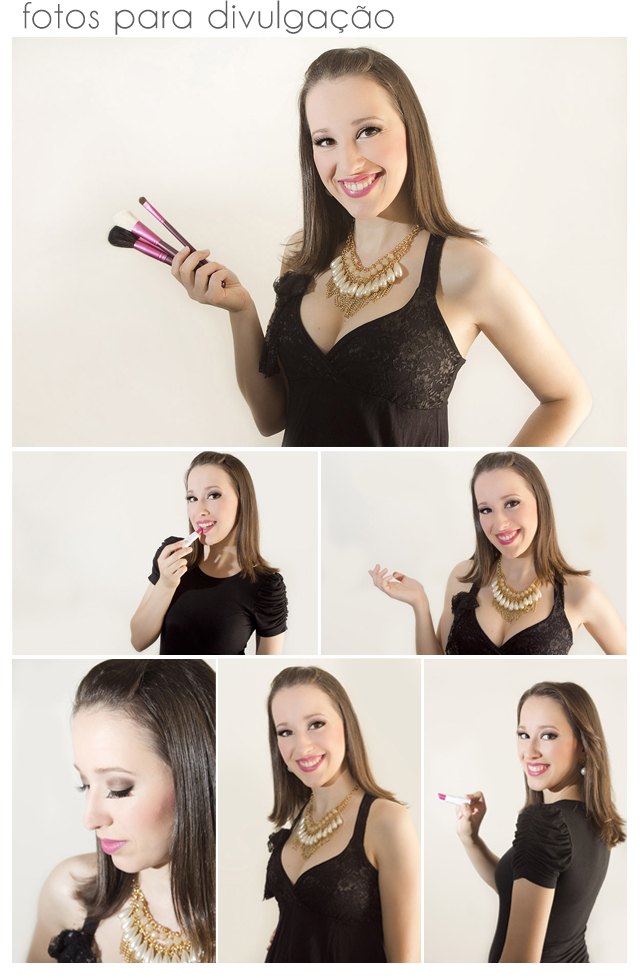
 Agora, o blog sobre maquiagem e tendências da Jussara, o Tudo Por Maquiagem.. Esse trabalho também incluiu todos de divulgação da autora.



Agora, o último (nesse post, hehehe) O Liebe Papier Atelier, que é um atelier de scrapbook formado pelas socias e amigas Camille e Pâmela, aqui em Timbó. Esse trabalho ainda não terminou, continuamos fazendo a divulgação, recentemente elas colocaram um outdoor na cidade, e flyers de divulgação estão por vir! É muito gratificante ver o seu trabalho dando tão certo e ajudando outras pessoas a darem certo também!


E agora, quem sabe eu faço alguma coisa pra mim? Tou querendo a tempo definir o que eu quero aqui no blog, site, ID visual.. Mas, em casa de ferreiro, o espeto é pau mesmo.. =P

É isso por enquanto e por hoje, sempre prometo continuar postando e sempre acabo relaxando, mas vou tentar, com todas as minhas forças!

Lari


terça-feira, 23 de outubro de 2012


O que acontece quando se tem tempo livre... 
Tive que ficar 10 dias de repouso por um problema na coluna, a maior parte do tempo deitada, até o corpo não aguentar mais e começar a gritar.

Ainda não me recuperei, quando fico deitada melhora, se levando, sento, faço qualquer coisa, volta a incomodar. Já nem sei mais o que inventar.

Amanhã vou fazer uma tatuagem nova, quando tiver pronta eu posto. Ando negligenciando esse blog que era pra ser cotidiano, quem sabe agora eu retomo de onde parei?

Andei também criando Identidades visuais para blogs e layouts para algumas pessoas conhecidas, e vou postar as artes também. Tenho tido bastante pedido de trabalho, tanto fotografando quando criando arte digital, o que me deixa ocupada, feliz e cansada, mas tudo bem, ossos do ofício. 

Espero mesmo que minha coluna melhore, preciso dela pra trabalhar...


                                                                 Fotos com 60D + 50mm 1.8
                                                                    Beirut - Nantes

quinta-feira, 21 de junho de 2012

Pack de molduras!


Molduras feitas com muito carinho, com texturas, cores e tamanho ajustáveis!
Para download, clique aqui!

quinta-feira, 25 de agosto de 2011

Leticcia+Isabeli+Larissa!

A Lê é também uma dessas amigas antigas que eu ainda tenho no coração, e que de vez em quando consigo ver.. Nesse caso eu fui visitar por um motivo mto especial, a segunda gravidez, agora da Larissa (mais uma!!). E já que eu devia uma visita, aproveitei pra tirar umas fotos dela e da Isabelle. Pena que o pai deu um jeito de evaporar..
Mas foi tão bom! e com direito a café no Torten em Pomerode também! =]


Separei umas fotos que eu mais gostei.. não sei se são as mesmas que a Lê gostou, mas eu adorei ela de floral.. Acho que floral e gravidas românticas combinam muito bem!
A idéia das fotos era trasnparecer mesmo esse romantismo, essa leveza, claridade, esse ar "fresh" que eu tanto adoro!! E fica de presente e recordação, do fundo do meu coração!

Eu não usei flash em momento nenhum, eu gosto das fotos quase "estourando" pela luz natural, usei a 24-70mm e usei muito a 50mm também, pra ter essa profundidade de campo que eu acho tão charmosa...
De resto, foi tudo mérito da minha amiga!
Editei com naturalidade, e quando coube, usei o meu amor pelas fotos "vintages", claro.


É isso então!
=]


quarta-feira, 13 de julho de 2011

Tutorial: Imagens com Texturas!!

Então, eu estava aqui pesquisando texturas no Google, claro, e tive a idéia de mostrar como eu adiciono textura às imagens quando quero criar um efeito diferente, manchado, trançado, antigo, amassado.. essas coisas todas.
Era assim:
Fica assim:
 Primeiro de tudo, eu "catei" 3 texturas em alta resolução, totalmente surrupiadas da web, mas não tenho as fontes, e juntei em um Pack de texturas aqui, caso não tenha nenhuma e queira testar o efeito.

É simples, rápido, e muito versátil!

Passo 1: Escolhendo a sua imagem
Abra a imagem na qual deseja aplicar a textura (File -> Open, ou arraste a imagem para dentro do PS aberto)


Passo 2: Abrindo a Textura
Escolha a textura (em alta resolução se a imagem também tiver um tamanho considerávelmente grande) a ser utilizada e adicione em nova camada ou "place" (no caso de arrastar a imagem para dentro do PS) a imagem sobre a sua imagem escolhida no passo 1. Tenha certeza de que a textura cubra toda a sua imagem, para isso você pode redimensionar o quanto necessita (Ctrl+t).


Passo 3: Modo Overlay na textura
Agora, como na imagem ao lado, ajuste o modo da camada para "Overlay", e sua textura começa a aparecer.


Passo 4: Ajuste da opacidade
Agora o ajuste vai de acordo com a sua necessidade. A opacidade é a Transparencia da camada, o quanto ela vai aparecer sobre a sua imagem principal. No caso do exemplo, eu usei em torno de 80%.


Passo 5: Suavizando
Esse passo é opcional. Eu uso para dar uma suavizada no efeito, não ficar tão bruto. Crie uma nova camada/layer (Shift+Ctrl+n) e preencha de branco (ou outra cor que ficar legal na sua foto, eu usei branco no exemplo, é questão de testar/criar)


Passo 6: Modo Linear Light
Agora, mude o modo da camada nova para Linear Light, e ajuste a opacidade para quanto desejar (eu usei 15% no exemplo).


E pronto! Tá aí a textura aplicada. Agora você pode usar a criatividade para qualquer textura, vale até fotografar a sua própria! Pedrinhas, tecidos, vidros, madeiras, papeis, plásticos, tudo fica legal!

segunda-feira, 4 de julho de 2011

Tutorial: Lens Flare

Esse efeito Lens Flare na verdade é uma "imitação" do que a lente da câmera pode fazer... É como chamam o efeito de entrada de luz na lente, que forma esses pontos de luz "fantasmas". Não sei se é possível conseguir o Flare com uma câmera compacta, mas com uma DSLR é muito comum, ainda mais se não estiver usando uma lente com "para-sol", como por exemplo a 50mm, quando o sol fica "na borda" da imagem, a luz reflete dentro da objetiva e forma este Flare.

O que muita gente considera um "problema" eu considero um "efeito", mas nem sempre consigo ele propositalmente, então recorro pro photoshop.


Mas atenção, na minha opinião, este efeito não combina com qualquer foto, principalmente em fotos onde o sol ou grande fonte de luz não tem participação na imagem, então cuidado para não ficar "fora do assunto".

Aí vai:

Passo 1: O Flare
Após escolhida a imagem na qual o efeito será aplicado, acesse Filter -> Render -> Lens Flare...


Passo 2 e 3: Adicionando Flare

Neste menu, você pode direcionar o Flare para o ponto de maior luminosidade da foto, aonde supostamente a luz teria entrado na lente e provocado o efeito. Lembre de marcar 50-300 Zoom, que é o flare mais comum nas objetivas, a não ser claro que deseje outro tipo. Também pode ajustar a opacidade, eu deixo em 100% porque mais adiante poderemos modificar na própria imagem.

Este passo é feito só para posicionar o Flare no local desejado, depois ele será desfeito.


Passo 4 e 5: Desfazendo o que foi feito e Adicionando Layer

Antes deste passo, o efeito foi feito só para marcar a posição correta na imagem. Agora vamos desfazer o que foi feito (Ctrl + Z) ou simplesmete volte um passo no histórico/history. Para quem trabalha com edição em camadas, sabe que não é útil ter qualquer efeito adicionado à sua imagem principal sem poder modificá-lo quando necessário, por isso agora adicionaremos uma nova "layer" 

Criada a nova Layer (Shift+Ctrl+N), esta deve ser preenchida de preto, porque nenhum efeito pode ser realizado em cima de uma layer transparente. Use a ferramente "Fill ou Baldinho", ou qualquer outra que ache mais prática.


Passo 6: Repetindo o Flare

Agora, com a nova camada preenchida de preto, repetimos os passos 1 e 2, sem alterar posição e transparência, já que foi pra isso que posicionamos o efeito antes de criarmos a camada preta.


Passo 7 e 8: Camada em Screen e Opacidade
Agora, com o Flare adicionando em uma nova camada preta, precisamos "fundir" ele com a imagem, e por isso mudamos o modo da camada para SCREEN, como na imagem ao lado. Se este passo não for feito, o efeito não aparecerá na imagem.


Agora, podemos ajustar a opacidade para menos, e caso queira que o flare seja mais forte na imagem, pode-se duplicar a cama preta com o flare já adicionado (selecionar o Layer, ir em Layer-> Duplicate Layer), e ele ficará mais forte, e ainda permitirá mudar a opacidade.
Assim você poderá continuar a sua edição, deletar o efeito caso não queira mais usá-lo, sem perder outras alterações na imagem principal.


É isso!